
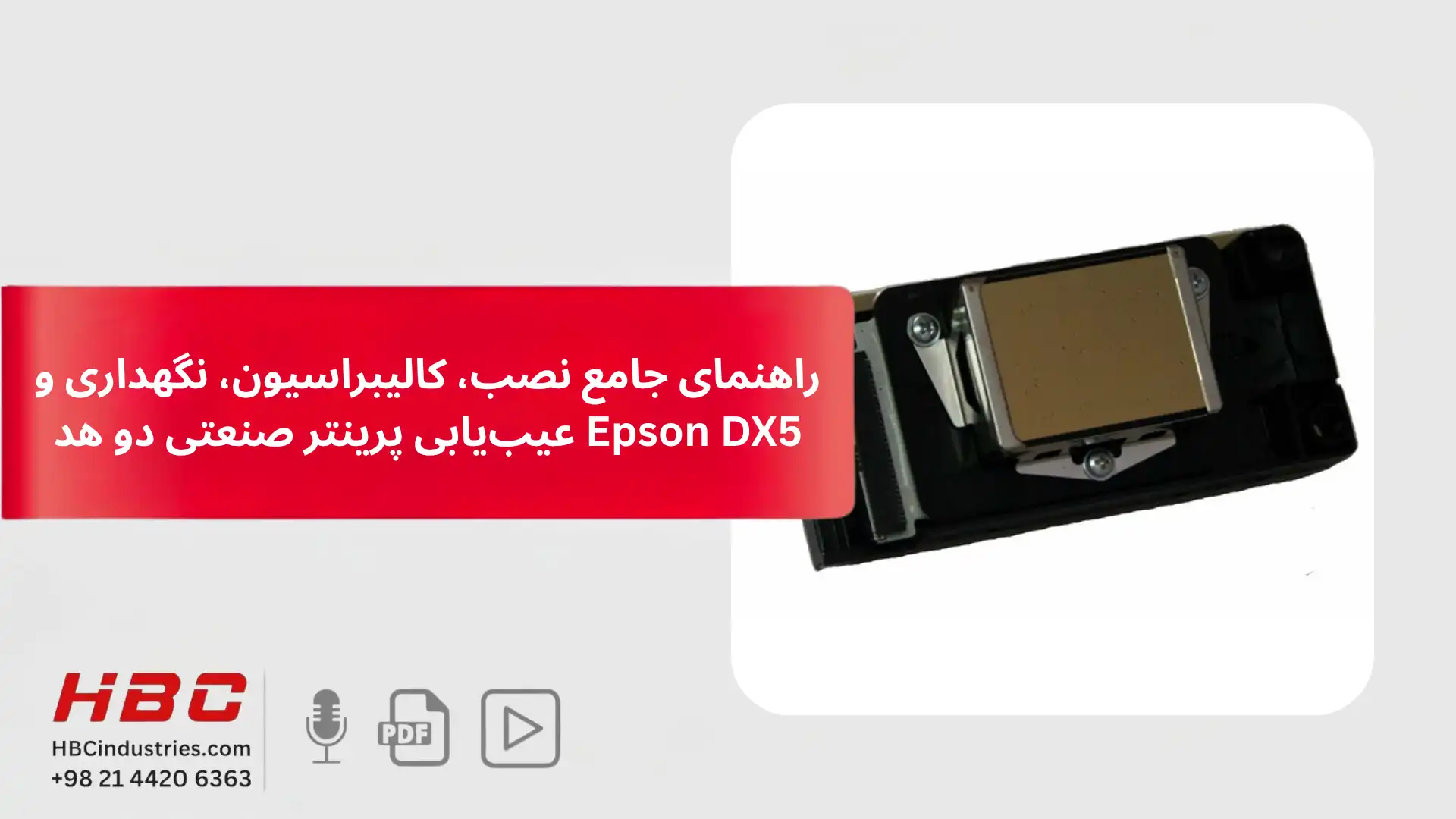
فهرست مطالب
- مقدمه
- 1. الزامات سیستم کامپیوتری
- حداقل نیازمندی:
- نیازمندی پیشنهادی:
- نکته مهم درباره پارتیشنبندی هارد:
- 2. مراحل نصب فیزیکی پرینتر
- 3. ویژگیهای فنی دستگاه
- 4. سیستم بردها (Board System)
- 5. نصب نرمافزار
- مراحل نصب گام به گام:
- تعریف کانفیگهای نرمافزار:
- نوار ابزار (Tools Bar):
- نوار وضعیت (Status Bar):
- 6. کالیبراسیون نرمافزار (بخش بسیار مهم)
- نکته مهم:
- ۶.۱. چک نازل (Nozzle Check)
- ۶.۲. تنظیم فاصله بین دو هد (Distance Between Two Heads)
- ۶.۳. کالیبراسیون عمودی (Vertical Calibration)
- ۶.۴. تنظیم افست رنگ (Color Offset)
- ۶.۵. تنظیم بیدایرکشن (Bi-Dir Offset)
- ۶.۶. تنظیم استپ افست (Step Offset)
- 7. سایر عملکردها و پارامترها
- ۷.۱. ولتاژ هد
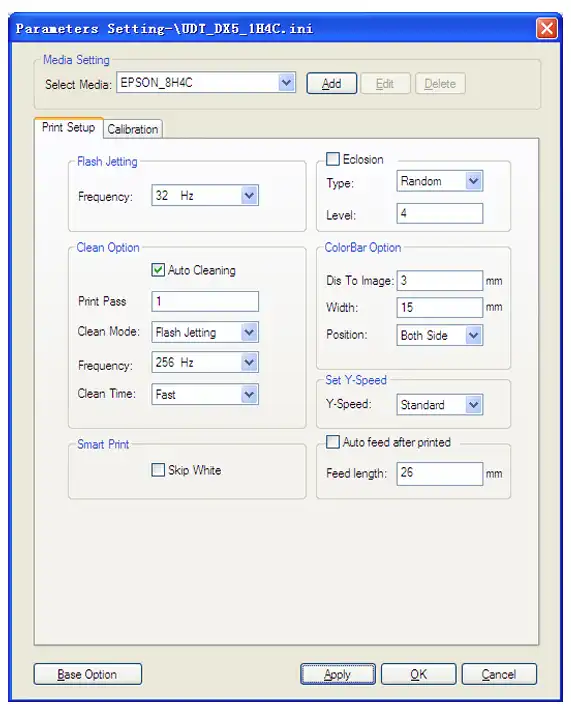
- ۷.۲. تنظیمات فلاش جتینگ (Flash Jetting)
- ۷.۳. گزینههای تمیزکاری (Clean Option)
- ۷.۴. قابلیت لبهپراکنی (Eclosion / Feather)
- ۷.۵. نوار رنگی (Color Bar)
- ۷.۶. چاپ هوشمند (Smart Print)
- ۷.۷. تغذیه خودکار پس از چاپ (Auto Feed after Printed)
- 8. نگهداری و سرویس
- ۸.۱. تمیزکاری معمولی (Normal Cleaning)
- ۸.۲. روش تمیزکاری در صورت گرفتگی نازل (Nozzle Clogging)
- ۸.۳. نگهداری یاتاقان کریر و ریل فولادی
- ۸.۴. نگهداری روزانه
- ۸.۵. خاموشی کوتاه مدت (۳ تا ۷ روز)
- ۸.۶. خاموشی بلندمدت (بیش از یک هفته)
- فصل نهم: عیبیابی (Troubleshooting)
- 10. جدول سرعت خروجی (Output Chart)
- نتیجهگیری
- سوالات متداول (FAQ)
مقدمه
پرینترهای صنعتی مجهز به هدهای Epson DX5 به دلیل کیفیت چاپ بالا، سرعت مناسب و قابلیت اطمینان، یکی از محبوبترین گزینهها در صنعت چاپ دیجیتال هستند. این دستگاهها معمولاً با دو هد کار میکنند و از جوهرهای اکوسالونت، solvent، آب پایه و دیسپرس پشتیبانی میکنند.
در این مقاله بیش از ۲۰۰۰ کلمهای، به صورت گام به گام و کاملاً عملی، تمام مراحل مورد نیاز برای راهاندازی، تنظیم، کالیبره کردن، نگهداری و عیبیابی این پرینترها را توضیح میدهیم. هدف این است که اپراتورها و تکنسینهای سایت شما بتوانند بدون نیاز به منابع متعدد، تمام اطلاعات مورد نیاز را در یکجا پیدا کنند.
1. الزامات سیستم کامپیوتری
برای اجرای نرمافزار کنترل پرینتر و پردازش فایلهای چاپ، سیستم کامپیوتر باید مشخصات زیر را داشته باشد:
حداقل نیازمندی:
پردازنده: 2.0 گیگاهرتز یا بیشتر
حافظه رم: 1 گیگابایت یا بیشتر
هارد دیسک: 80 گیگابایت (حداقل 20 گیگابایت فضای خالی)
مادربورد: دارای پورت USB
کارت شبکه
سیستم عامل: Windows 2000 یا XP
نیازمندی پیشنهادی:
پردازنده: 3.0 گیگاهرتز یا بیشتر
حافظه رم: 2 گیگابایت یا بیشتر
هارد دیسک: 200 گیگابایت یا بیشتر (فرمت NTFS)
مادربورد: دارای پورت USB
کارت شبکه
سیستم عامل: Windows 2000 یا XP
نکته مهم درباره پارتیشنبندی هارد:
توصیه میشود هارد دیسک را به دو پارتیشن NTFS تقسیم کنید:
پارتیشن اول: برای نصب سیستم عامل و نرمافزارهای جانبی
پارتیشن دوم: برای ذخیره تصاویر، فایلهای کاری و خروجیهای چاپ
این کار باعث افزایش سرعت دسترسی به فایلها و کاهش احتمال از دست رفتن اطلاعات میشود.
2. مراحل نصب فیزیکی پرینتر
نصب صحیح پرینتر صنعتی از مهمترین مراحل برای دستیابی به کیفیت چاپ مطلوب و افزایش طول عمر دستگاه است. مراحل زیر را به ترتیب انجام دهید:
انتقال به محل نصب: جعبه را به آرامی به محل کار منتقل کنید و از تکانهای شدید خودداری نمایید.
باز کردن جعبه: جعبه چوبی را از بالا به پایین باز کنید و مطابق با لیست بستهبندی، سلامت قطعات را بررسی کنید.
جابجایی با لیفتراک: دستگاه را با لیفتراک از جعبه خارج کرده و در محل نصب قرار دهید.
بررسی تراز بودن: از تراز بودن دستگاه روی زمین اطمینان حاصل کنید. نبود تراز میتواند باعث ایجاد باندینگ عمودی در چاپ شود.
آزادسازی کریر: تمام قطعاتی که نگهدارنده کریر (Carriage) را تثبیت کردهاند، بردارید.
بررسی حرکت کریر: کریر را ابتدا به سمت راست و سپس به سمت چپ حرکت دهید. در این حین:
مقاومت غیرعادی را بررسی کنید.
تسمه (Belt) و سنسور انکدر (Encoder Sensor) را از نظر قرارگیری صحیح بازبینی کنید.
اتصال به زمین: دستگاه را به زمین متصل کنید. ولتاژ زمین نباید بیشتر از 0.3 ولت و مقاومت زمین کمتر از 3 اهم باشد.
اتصال USB: کابل USB را بین پرینتر و کامپیوتر وصل کنید. همه کابلهای برق و دیتا را بررسی کنید.
نصب نرمافزار خروجی و RIP: نرمافزارهای مورد نیاز را نصب کنید.
اولین راهاندازی: کریر را به وسط پلتفرم چاپ ببرید، دستگاه را روشن کنید و دست خود را روی دکمه اضطراری نگه دارید تا در صورت بروز مشکل فوری، دستگاه را خاموش کنید.
تست اولیه: یک فایل تست چاپ کنید.
نصب هد و دمپر: هدها و دمپرها را نصب کنید، لوله جوهر را از دمپر به حلال مخصوص وصل کنید و با استفاده از عملکرد تمیزکاری خودکار، هد را تمیز کنید.
پر کردن جوهر: بطری جوهر را نصب کنید و با تمیزکاری خودکار، جوهر را از بطری به هد بکشید.
تست نازل: چک نازل (Nozzle Check) را چاپ کنید و وضعیت هدها را مشاهده نمایید. توصیه میشود یک کپی از این تست را برای مراجعات بعدی نگهداری کنید.
همترازی هدها: کالیبراسیون اولیه هدها را انجام دهید.
شروع چاپ: دستگاه آماده چاپ است.
[IMAGE: تصویر مراحل نصب فیزیکی پرینتر]
3. ویژگیهای فنی دستگاه
این پرینترها دارای امکانات پیشرفتهای هستند که در ادامه به مهمترین آنها اشاره میشود:
تعداد هد: 2 عدد (Epson DX5)
رزولوشن: 1440، 1080، 720 DPI
تعداد رنگ: 4 رنگ
مد چاپ: 4، 6، 8، 12 پاس
حالت خروجی: فایل یا TCP/IP (چاپ همزمان با RIP)
پیشنمایش خروجی: تبدیل فایل prn/prt به فایل bmp کوچک برای پیشنمایش
مدیریت هد: قابلیت روشن/خاموش کردن هر کانال هد به صورت جداگانه
چاپ هوشمند: پرش خودکار از نواحی سفید
چاپ چندتایی: قابلیت چاپ مداوم یک تصویر یا چاپ تصاویر مختلف به صورت پشت سر هم
فلاش جتینگ خودکار: تمیزکاری خودکار هدها در حین چاپ
فلاش جت در حالت استندبای: جلوگیری از خشک شدن نازلها در زمانی که دستگاه در حال چاپ نیست
نوار رنگی (Color Bar): جلوگیری از گرفتگی نازلها و مشاهده وضعیت نازلها با قابلیت تنظیم عرض و فاصله از تصویر
تنظیمات پیشرفته: قابلیت تنظیم همترازی هدها، اختلاف گام (Step) و اختلاف دوطرفه (Bi-Direction) حین چاپ
جهت چاپ: تک جهته به چپ، تک جهته به راست، دوطرفه
لبهپراکنی (Feather): کاهش خطوط پاس (Pass Line)
سیستم تمیزکاری: خودکار و بدون نیاز به ابزار (سرنگ)
پنل کنترل: کار با پنل کنترل برای راحتی بیشتر
[IMAGE: تصویر داشبورد نرمافزار و پنل کنترل]
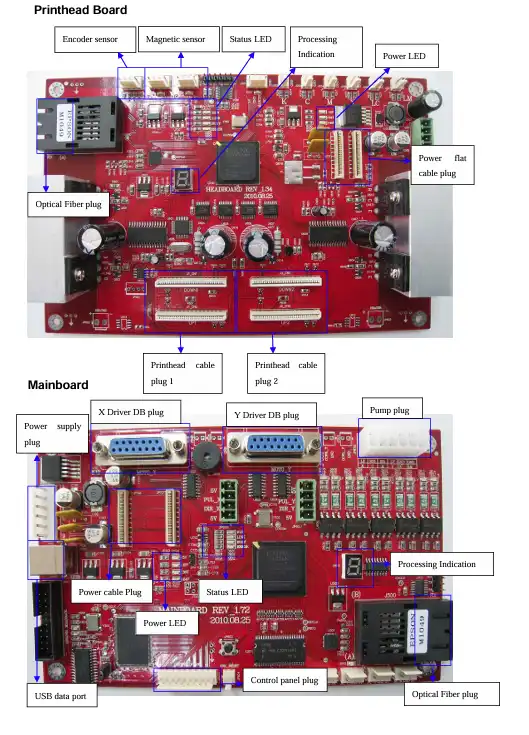
4. سیستم بردها (Board System)
دستگاه شامل برد اصلی (Main Board) و برد هد (Head Board) است. وضعیت نمایشگرهای نوری (LED) اطلاعات مهمی را در اختیار شما میگذارد:
پس از روشن کردن دستگاه تا زمانی که کریر به خانه (Home Position) بازگردد، نمایشگر پردازش به صورت
- 1 - 4 - 0نشان داده میشود. برد اصلی و برد هد نمایش یکسانی دارند.دو کابل برق، هر دو 20 پین هستند.
در حالت عادی:
RUN LED: چشمک میزند
LINK LED: روشن است
BUSY LED: روشن است (در زمان حرکت کریر روشن، در غیر این صورت خاموش)
ERROR LED: خاموش است (تنها در صورت وجود مشکل روشن میشود)
5. نصب نرمافزار
نرمافزار این دستگاه شامل سه بخش اصلی است:
درایور چاپگر
تنظیمات چاپ
عملکردهای چاپ تصویر
مراحل نصب گام به گام:
کامپیوتر را روشن کنید تا سیستم به طور کامل آماده شود.
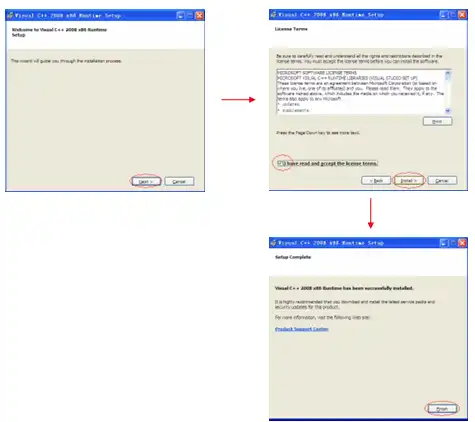
پوشه
UDT_PrintExpرا به کامپیوتر کپی کرده و از حالت فشرده خارج کنید.پیشنیاز برنامه را که visual c++ 2008 میباشد را نصب کنید.

برای شروع نصب، روی فایل اجرایی دوبار کلیک کنید.
کابل USB را به کامپیوتر وصل کرده و دستگاه را روشن کنید.
در پوشه
UDT_PrintExp، فایلPrintDrv_newرا پیدا کنید.پس از اتمام نصب، نرمافزار کنترل به درستی اجرا میشود.
تعریف کانفیگهای نرمافزار:
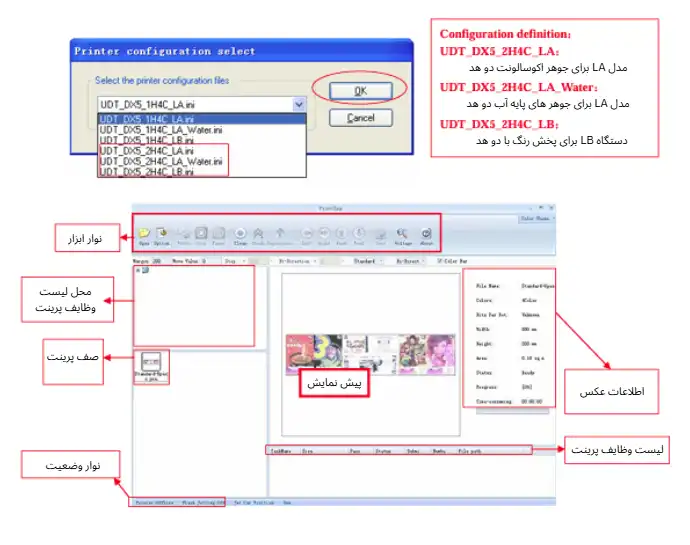
UDT_DX5_2H4C_LA: مدل LA برای جوهر اکوسالونت با دو هدUDT_DX5_2H4C_LA_Water: مدل LA برای جوهر آب پایه با دو هدUDT_DX5_2H4C_LB: مدل LB برای جوهر دیسپرس با دو هد
نوار ابزار (Tools Bar):
شامل پرکاربردترین دستورات نرمافزار برای سرعت بخشیدن به کار.
نوار وضعیت (Status Bar):
از چپ به راست: وضعیت پرینتر، وضعیت عملکرد فلاش جتینگ، موقعیت کریر.
6. کالیبراسیون نرمافزار (بخش بسیار مهم)
کالیبراسیون صحیح تنها راه دستیابی به کیفیت چاپ مطلوب است. لطفاً تمام مراحل زیر را به ترتیب انجام دهید.
نکته مهم:
قبل از شروع هرگونه کالیبراسیون، حتماً قابلیت Eclosion (Feather) را خاموش کنید.
۶.۱. چک نازل (Nozzle Check)
ابتدا چک نازل را چاپ کنید تا از سلامت هدها مطمئن شوید.
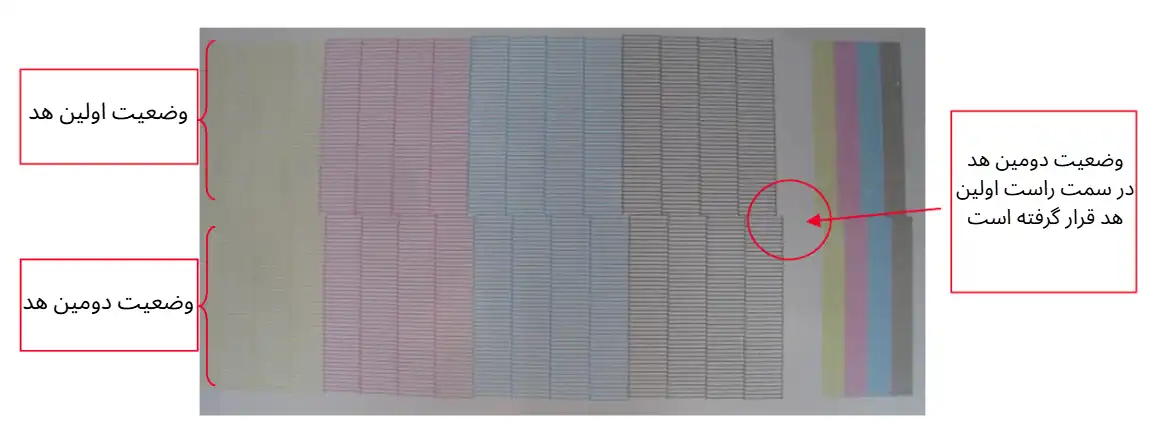
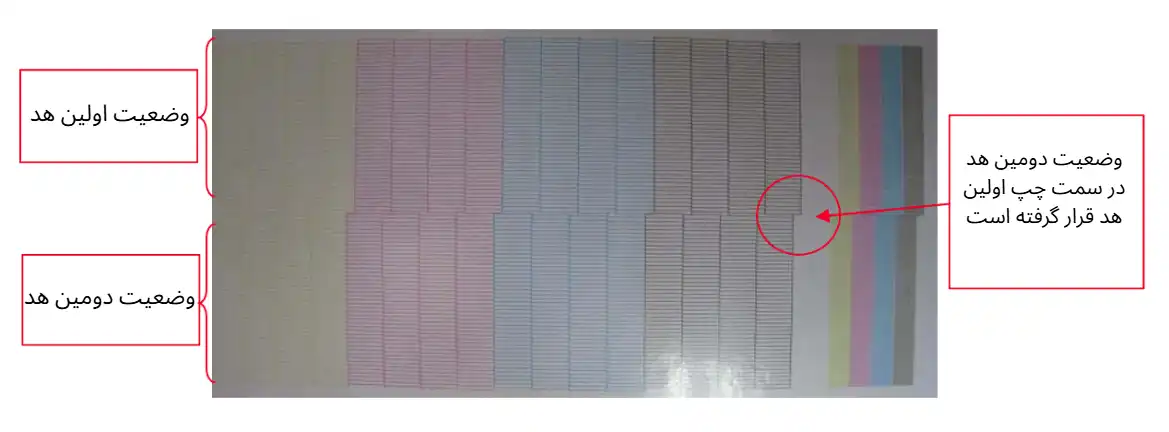
۶.۲. تنظیم فاصله بین دو هد (Distance Between Two Heads)
این تنظیم بر اساس نمودار وضعیت هد انجام میشود. مسیر دسترسی:
Option → Calibration → The distance between the two heads
[IMAGE: تصویر مسیر منوی تنظیم فاصله بین دو هد]
حالت ۱: باید مقدار بین دو هد افزایش یابد.
حالت ۲: باید مقدار بین دو هد کاهش یابد.
۶.۳. کالیبراسیون عمودی (Vertical Calibration)
این مرحله بسیار مهم است زیرا همترازی فیزیکی هدها روی کیفیت تمام تنظیمات بعدی تأثیر میگذارد.

روش کار برای دو هد:
ابتدا هد اول (سمت چپ هنگام روبرو شدن با کریر) را به صورت جداگانه تنظیم کنید.
سپس هد دوم را به صورت جداگانه تنظیم کنید.
پس از اتمام تنظیم عمودی هر دو هد، موقعیت افقی هد دوم را طوری تنظیم کنید که فاصله بین دو هد دقیقاً یک نازل شود.
حالتهای کالیبراسیون عمودی:
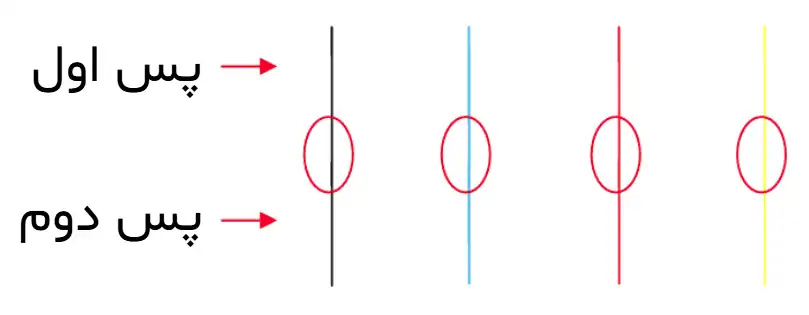
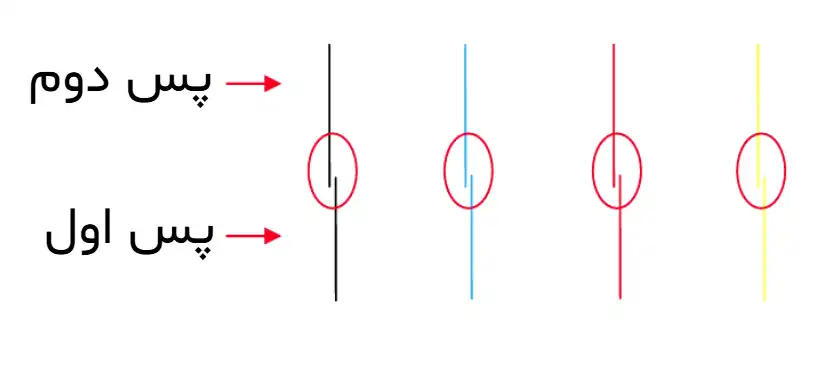
حالت ایدهآل: دو پاس کاملاً روی هم قرار دارند → نیاز به تنظیم نیست.

حالت دوم در سمت چپ پاس اول: سه پیچ صفحه کریر را شل کنید و پیچ تنظیم را ساعتگرد بچرخانید.

حالت دوم در سمت راست پاس اول: سه پیچ صفحه کریر را شل کنید و پیچ تنظیم را ساعتگرد بچرخانید.

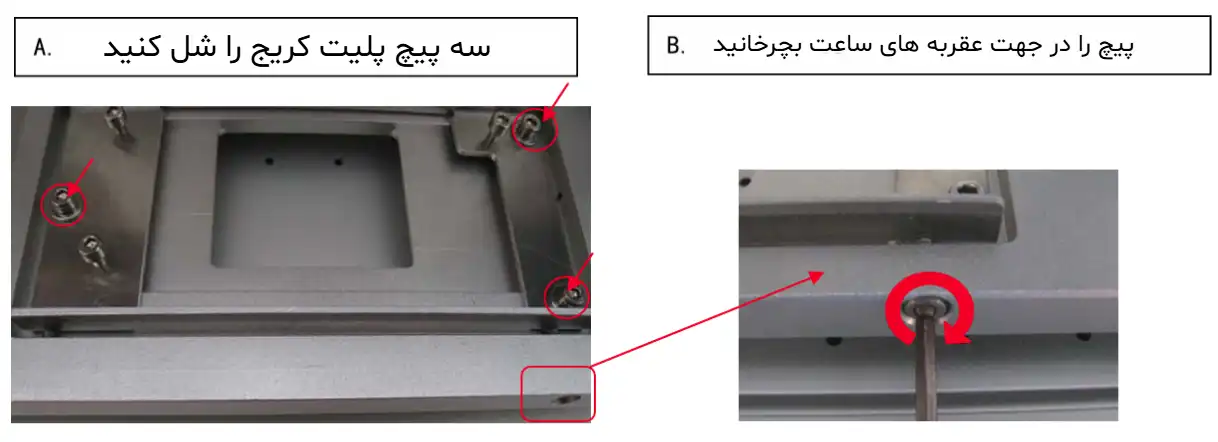
توجه: پس از هر بار تنظیم، قبل از چاپ مجدد کالیبراسیون، سه پیچ را محکم کنید.
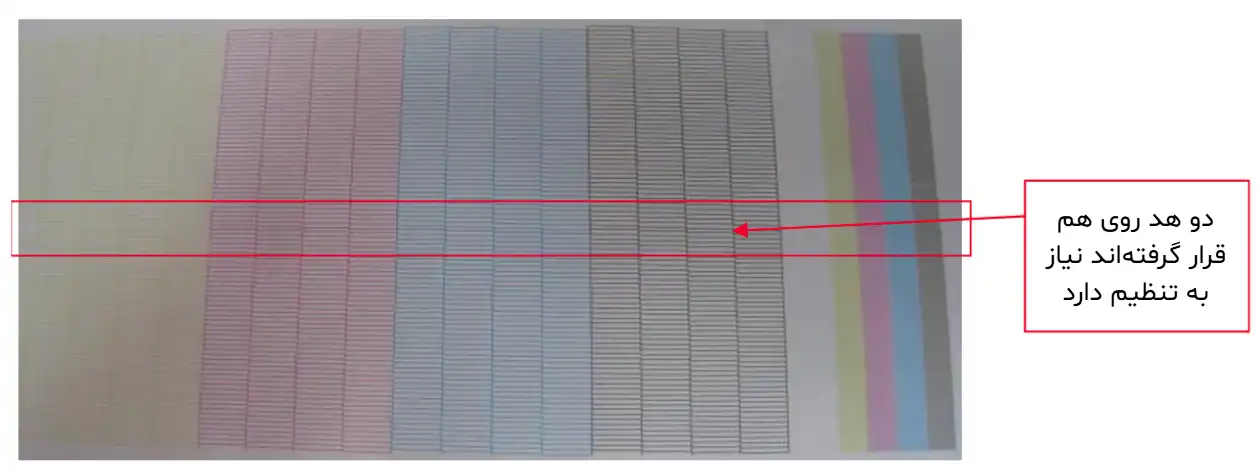
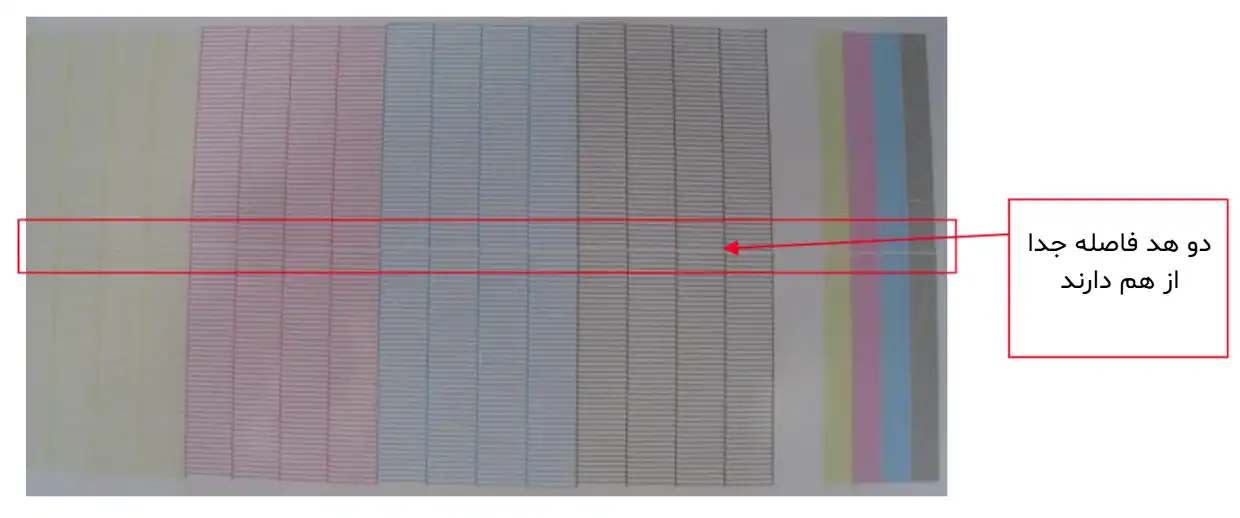
بررسی فاصله نهایی دو هد (باید دقیقاً ۱ نازل باشد):
اگر دو هد روی هم قرار گرفتهاند → فاصله کم است.

اگر دو هد از هم جدا هستند → فاصله زیاد است.

حالت ایدهآل:
۶.۴. تنظیم افست رنگ (Color Offset)
این تنظیم تضمین میکند که همه رنگها به درستی روی هم قرار بگیرند.
روش کار:
بر اساس موقعیت “0”، خطوط رنگی باید کاملاً با خط مشکی منطبق شوند.
اگر موقعیت “0” بهترین همپوشانی نیست، عدد مربوط به بهترین حالت را در نرمافزار وارد کنید.
مسیر:
Option → Calibration → Color Offset
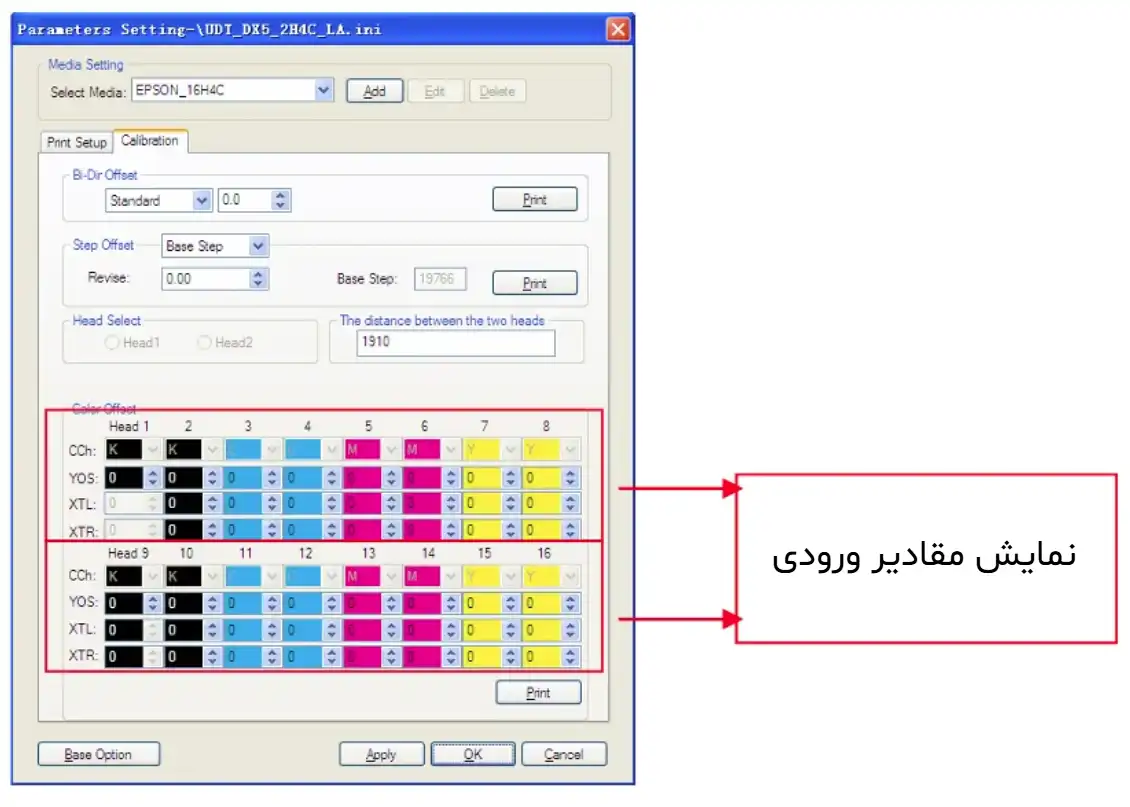
پس از وارد کردن مقدار، دوباره تست چاپ کنید. اگر نتیجه رضایتبخش نبود، مراحل را تکرار کنید.
۶.۵. تنظیم بیدایرکشن (Bi-Dir Offset)
این تنظیم برای زمانی که سرعت چاپ تغییر میکند یا از چاپ دوطرفه استفاده میکنید، ضروری است.
[IMAGE: تصویر الگوی Bi-Dir Offset]
اگر موقعیت “0” بهترین همپوشانی نیست، عدد مربوطه را در مسیر زیر وارد کنید:
Option → Calibration → Bi-Dir Offset
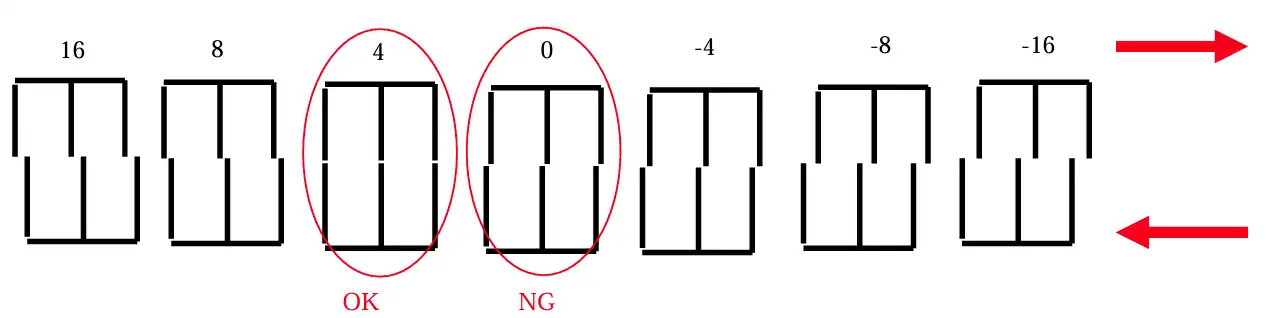
۶.۶. تنظیم استپ افست (Step Offset)
مسیر دسترسی:
Option → Calibration → Step Offset
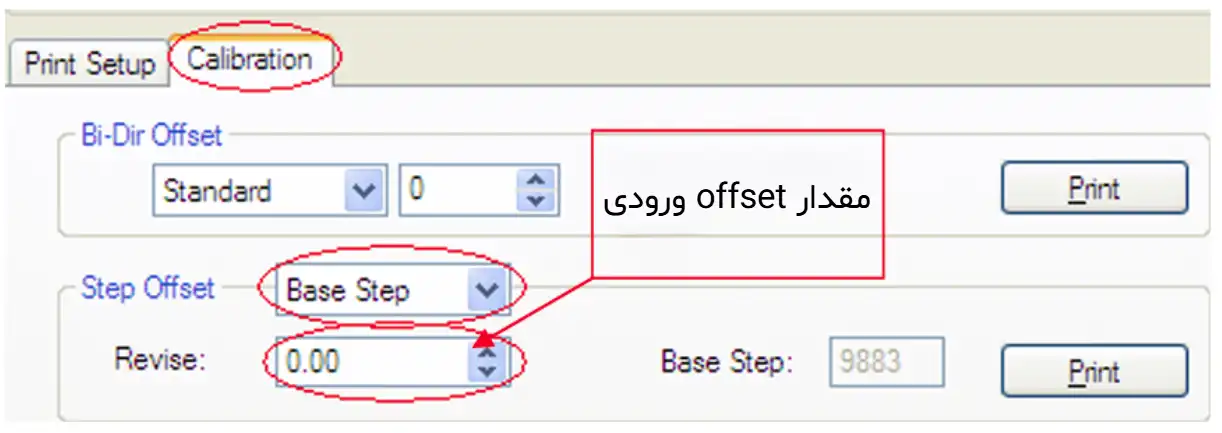
روش کار:
ابتدا Base Step را تنظیم کنید.
مقادیر سایر پاسها به طور خودکار محاسبه میشوند.
بر اساس موقعیت “0”، مقداری که دو خط کاملاً روی هم قرار میگیرند را وارد کنید.
پس از ورود مقدار، دوباره تست کنید.
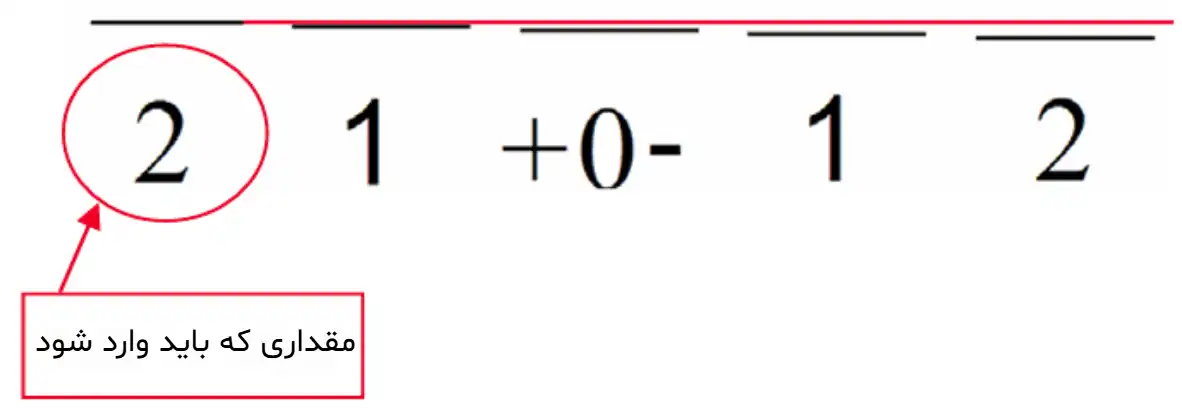
نکات مهم:
هنگام تنظیم Step Offset، حتماً Feather را خاموش کنید.
مقدار Step بسته به نوع مدیا (رسانه مصرفی) ممکن است متفاوت باشد.
اگر پس از تنظیم، باندینگ (خطوط) در چاپ مشاهده کردید، از قابلیت Eclosion (Feather) برای بهبود کیفیت استفاده کنید.
7. سایر عملکردها و پارامترها
۷.۱. ولتاژ هد
به طور معمول از این عملکرد استفاده نمیشود. محدوده تنظیم ولتاژ: 42- ولت تا 1.3+ ولت.
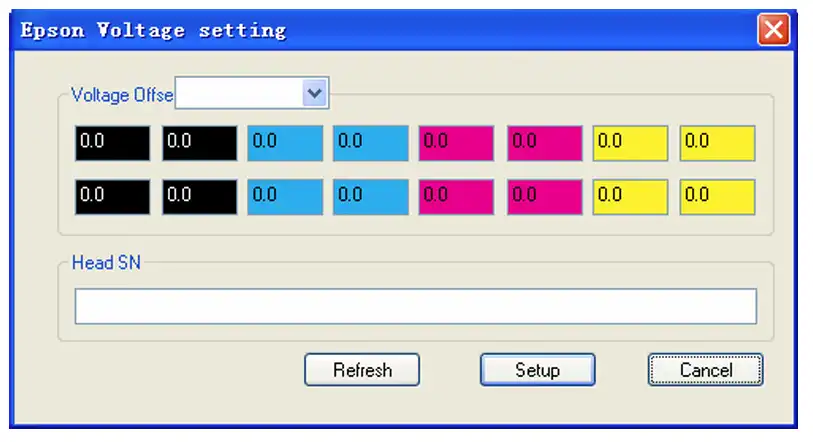
۷.۲. تنظیمات فلاش جتینگ (Flash Jetting)
میتوانید فرکانس فلاش جتینگ را در حالت استندبای دستگاه تنظیم کنید.
۷.۳. گزینههای تمیزکاری (Clean Option)
بازگشت کریر به موقعیت فلاش جتینگ در حین چاپ
تعیین تعداد پاس بین هر فلاش جتینگ
Clean Mode: Flash Jetting
Clean Time: Fast (بدون توقف)، Normal (0.5 ثانیه)، Long (1 ثانیه)
۷.۴. قابلیت لبهپراکنی (Eclosion / Feather)
برای محو کردن خطوط پاس و نرمتر کردن لبهها:
Enable/Disable
نوع Eclosion
مقدار Eclosion
۷.۵. نوار رنگی (Color Bar)
Distance (mm): فاصله نوار رنگی از تصویر
Width (mm): عرض کل نوارهای رنگی
موقعیت: راست، چپ یا هر دو سمت تصویر
۷.۶. چاپ هوشمند (Smart Print)
پرش خودکار از نواحی سفید برای صرفهجویی در جوهر و زمان.
۷.۷. تغذیه خودکار پس از چاپ (Auto Feed after Printed)
تنظیم میزان تغذیه خودکار مدیا پس از اتمام چاپ (میلیمتر).
8. نگهداری و سرویس
نگهداری صحیح، عمر هدها (که گرانترین قطعه دستگاه هستند) را به میزان قابل توجهی افزایش میدهد.
۸.۱. تمیزکاری معمولی (Normal Cleaning)
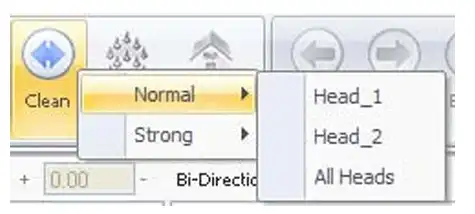
از طریق دکمه Clean در صفحه اصلی نرمافزار، دو حالت موجود است:
Normal
Strong
۸.۲. روش تمیزکاری در صورت گرفتگی نازل (Nozzle Clogging)
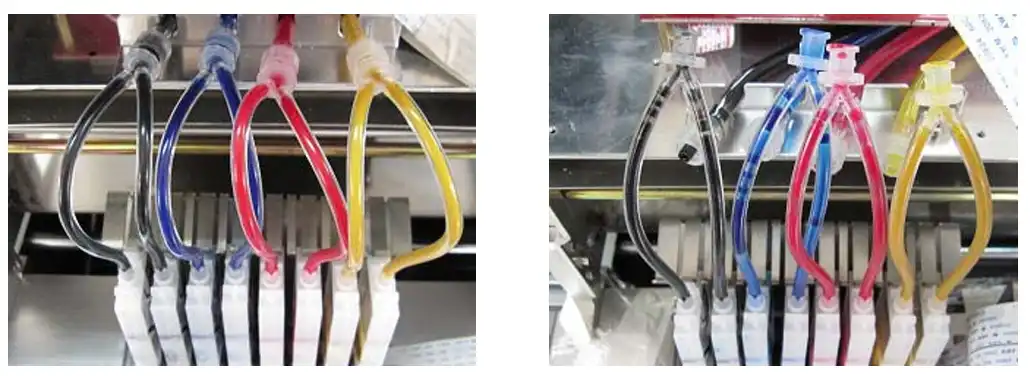
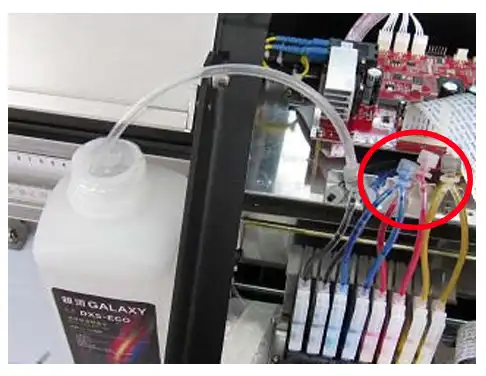
کانکتور لوله از کارتریج به دمپر را جدا کنید. حالت Standard Clean را ۲ بار اجرا کنید تا جوهر داخل دمپر خارج شود.
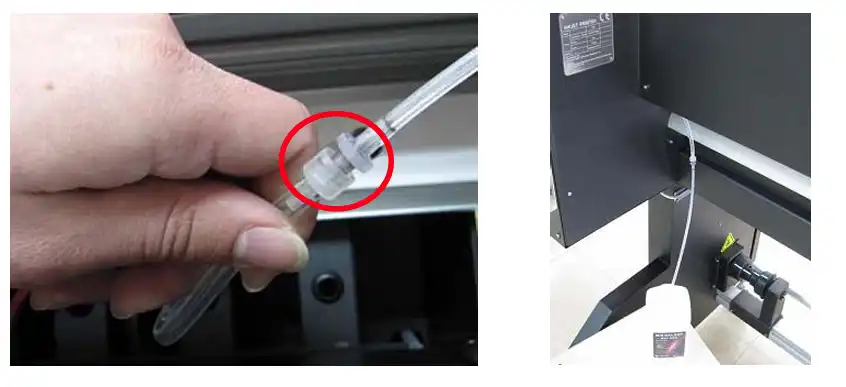
از یک لوله اضافی برای اتصال دمپر به فلاش مخصوص استفاده کنید. حالت Depth Clean را ۳ بار اجرا کنید.
لوله اضافی را از فلاش خارج کرده و در هوا رها کنید. حالت Depth Clean را اجرا کنید تا فلاش داخل دمپر و هد خارج شود. سپس دمپر را مجدداً به لوله ورودی جوهر متصل کنید و جوهر را پر کنید.
تست چاپ بگیرید.
۸.۳. نگهداری یاتاقان کریر و ریل فولادی
کریر روی چهار صفحه فولادی و هشت یاتاقان حرکت میکند. هر روز:
صفحات فولادی را با گریس تمیز و روانکاری کنید.
به نرمی حرکت یاتاقان کریر توجه کنید.
۸.۴. نگهداری روزانه
قبل از خاموش کردن دستگاه، چک نازل بگیرید.
نرمافزار را ببندید (کریر به خانه بازمیگردد). دستگاه را خاموش کنید.
هر روز قبل از روشن کردن، کپ و وایپر را با چسب اسفنجی آغشته به فلاش تمیز کنید.
۸.۵. خاموشی کوتاه مدت (۳ تا ۷ روز)
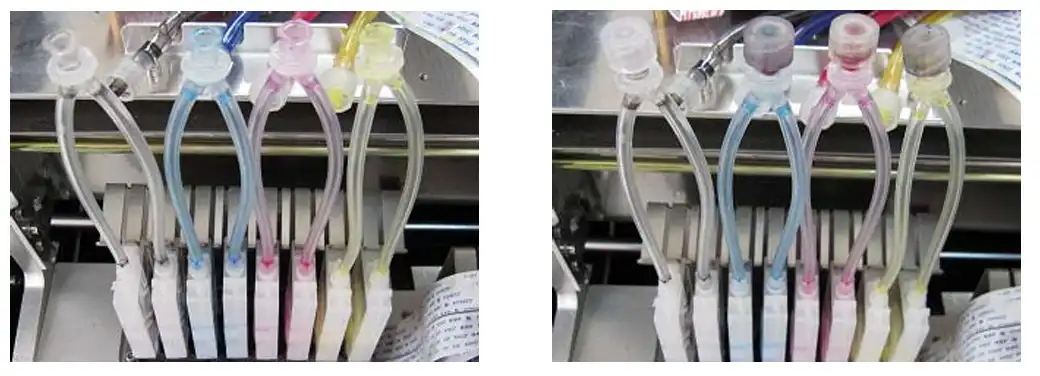
کانکتور بالای دمپر را جدا کنید. با حالت Standard Clean (۲ بار) جوهر داخل دمپر را خالی کنید.
با لوله اضافی، دمپر را به فلاش وصل کنید. با Depth Clean (۲ بار) دمپر و هد را تمیز کنید.
لوله اضافی را از فلاش خارج کرده و در هوا رها کنید. با Depth Clean فلاش داخل دمپر و هد را خالی کنید. لوله ورودی جوهر را ببندید، کریر را به خانه برگردانید و از تماس کامل کپ با هد اطمینان حاصل کنید.
۸.۶. خاموشی بلندمدت (بیش از یک هفته)
وضعیت هد را قبل از خاموشی چک کنید.
کانکتور بالای دمپرها را جدا کنید تا جوهر به کارتریج بازگردد.
با لوله اضافی، دمپرها را به فلاش وصل کنید. هر رنگ را جداگانه تمیز کنید (سه کانال دیگر را با کاور ببندید).
لوله اضافی را از فلاش خارج کرده و در هوا رها کنید. با Depth Clean فلاش داخل دمپر و هد را خالی کنید.
چهار لوله (K, C, M, Y) را از کارتریج خارج کنید. با لوله اضافی به فلاش وصل کنید.

از پنل کنترل گزینه Ink Fill را انتخاب کنید تا لوله جوهر تا زمانی که کاملاً تمیز شود شستشو رود. سپس لوله را از فلاش خارج کرده و با Ink Fill، فلاش داخل لوله را خالی کنید. این کار را برای هر چهار رنگ جداگانه انجام دهید.

پس از تمیزکاری، سر لولهها را با کاور و پلاستیک تازه ببندید.

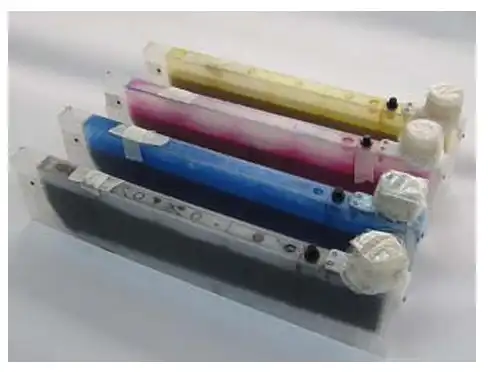
چهار کارتریج را خارج کنید، محل ورود جوهر را با پلاستیک ببندید و کارتریجها را در جای مناسب نگهداری کنید.

کریر را به خانه برگردانید و از تماس کامل کپ با هد اطمینان حاصل کنید.

فصل نهم: عیبیابی (Troubleshooting)
| شماره | مشکل | راهکارهای بررسی و رفع |
|---|---|---|
| 9.۱ | دستگاه روشن میشود، کریر حرکت میکند، ولی نرمافزار خطای Initialize failed یا Machine model incorrect میدهد | ✓ کابل USB را بررسی کنید (آسیب ندیده باشد) ✓ درایور USB را دوباره نصب کنید ✓ نرمافزار PrintExp را مجدداً نصب کنید |
| ۱۰.۲ | دستگاه روشن میشود ولی کریر حرکت نمیکند | ✓ چراغ LINK LED روی برد هد و برد اصلی را بررسی کنید ✓ اتصال فیبر نوری را چک کنید ✓ کابل سیگنال درایور موتور X/Y را بررسی کنید |
| ۱۰.۳ | کریر به سمت مخالف خانه حرکت میکند | ✓ اتصال کابل سیگنال درایور موتور X/Y را بررسی کنید |
| ۱۰.۴ | خطای موقعیت (Position Error) در حین چاپ | ✓ تسمه و چرخدنده موتور X را بررسی کنید (شل یا آسیب ندیده باشد) ✓ موتور X را چک کنید ✓ آلودگی یا خطخش روی انکدر را بررسی کنید ✓ سنسور انکدر را تمیز یا تعویض کنید ✓ از میدان مغناطیسی قوی دور نگه دارید ✓ از UPS و استابلایزر استفاده کنید |
| ۱۰.۵ | خطا و قطع شدن ناگهانی در حین چاپ | ✓ فیبر نوری را بررسی کنید ✓ کابل دیتای هد را بررسی کنید ✓ کابل سیگنال بین برد اصلی و درایور سروو را بررسی کنید ✓ کابل USB را تعویض یا پورت دیگر را امتحان کنید ✓ اتصال زمین را بررسی کنید |
| ۱۰.۶ | کمبود یا عدم خروجی یک یا چند رنگ در حین چاپ | ✓ نشتی هوای دمپر و برگشت جوهر را بررسی کنید ✓ الیاف یا ذرات ریز روی سطح هد را بررسی کنید ✓ دمای محیط را بررسی کنید (نباید بیش از حد بالا باشد) |
| ۱۰.۷ | کریر حرکت طبیعی دارد ولی چاپ نمیزند | ✓ منبع تغذیه بردها را بررسی کنید ✓ کابل دیتای هد را بررسی کنید ✓ وجود جوهر در دمپر را بررسی کنید ✓ اتصال فیبر نوری را بررسی کنید |
| ۱۰.۸ | باندینگ عمودی (Vertical Banding) در چاپ | ✓ چاپ را متوقف کنید ✓ یاتاقان کریر و ریل فولادی را تمیز و گریس کاری کنید ⚠️ در صورت ادامه مشکل، با مهندس محلی تماس بگیرید |
10. جدول سرعت خروجی (Output Chart)
| نوع خروجی | مد چاپ (پاس) | سرعت – مدل 1812 (m²/h) | سرعت – مدل 2112 (m²/h) |
|---|---|---|---|
| پیشنویس (Draft) | 4 Pass | 31 | 34 |
| استاندارد (Standard) | 6 Pass | 21 | 22 |
| کیفیت (Quality) | 8 Pass | 13 | 17 |
| کیفیت بالا (High Quality) | 8 Pass | 13 | 17 |
| پشتنوری (Backlit) | 12 Pass | 8 | 10 |
نکته مهم: دادههای سرعت بر اساس بالاترین سطح سرعت دستگاه اندازهگیری شده است. در کامپیوترهای مختلف ممکن است تلرانس جزئی وجود داشته باشد.
نتیجهگیری
پرینترهای صنعتی با دو هد Epson DX5، دستگاههای قدرتمند و قابل اعتمادی هستند که با رعایت اصول صحیح نصب، کالیبراسیون منظم و نگهداری دقیق، میتوانند سالها کیفیت چاپ عالی را ارائه دهند. مهمترین نکات کلیدی که در این مقاله به آنها پرداخته شد عبارتند از:
انتخاب سیستم کامپیوتری مناسب با مشخصات پیشنهادی
نصب فیزیکی صحیح با توجه به تراز بودن و اتصال زمین استاندارد
کالیبراسیون گام به گام به ترتیب: فاصله دو هد → عمودی → افست رنگ → بیدایرکشن → استپ
نگهداری روزانه شامل تمیزکاری کپ و وایپر، گریس کاری ریل و چک نازل قبل از خاموشی
نگهداری در خاموشیهای کوتاه و بلندمدت با استفاده از فلاش مخصوص
عیبیابی سیستماتیک بر اساس جدول راهنما
با اجرای دقیق دستورالعملهای این مقاله، میتوانید راندمان دستگاه خود را به حداکثر برسانید، هزینههای تعمیرات را کاهش دهید و کیفیت چاپ محصولات خود را تضمین کنید.
سوالات متداول (FAQ)
سوال ۱: هر چند وقت یک بار باید Step Offset را تنظیم کنم؟
پاسخ: هر بار که نوع مدیا (مثلاً از وینیل به پارچه) یا ضخامت مواد مصرفی را تغییر میدهید.
سوال ۲: آیا میتوانم از جوهر غیر اصل استفاده کنم؟
پاسخ: توصیه اکید میشود از جوهرهای اصل یا با کیفیت بالا مطابق با نوع هد استفاده کنید. جوهرهای بیکیفیت باعث گرفتگی سریع نازلها و کاهش عمر هد میشوند.
سوال ۳: چرا با وجود کالیبراسیون صحیح، باز هم خطوط پاس دیده میشود؟
پاسخ: ممکن است Feather خاموش باشد یا مقدار آن کافی نباشد. همچنین ریل و بلبرینگ کریر ممکن است نیاز به تمیزکاری و گریس داشته باشند.
سوال ۴: چگونه بفهمم هد من نیاز به تعویض دارد؟
پاسخ: اگر پس از چند بار تمیزکاری عمیق (Depth Clean) همچنان نازلهای زیادی در چک نازل Missing داشته باشید، هد نیاز به تعویض دارد.
دانلود منبع: Epson-DX5-X-2-printheads


نظرات کاربران
1 نظر ثبت شده استاز خوندن مقاله راهنمای جامع نصب، کالیبراسیون، نگهداری و عیبیابی پرینتر صنعتی دو هد Epson DX5 لذت بردم گفتم منم یه چیزی بگم بدرد شما بخوره. ظاهراً برای جواب دادن به کامنتهای سایت از هوش مصنوعی استفاده میکنه:
https://admingpt.ir/
نظر خود را بنویسید
دیدگاه شما برای ما ارزشمند است.